
证件照处理
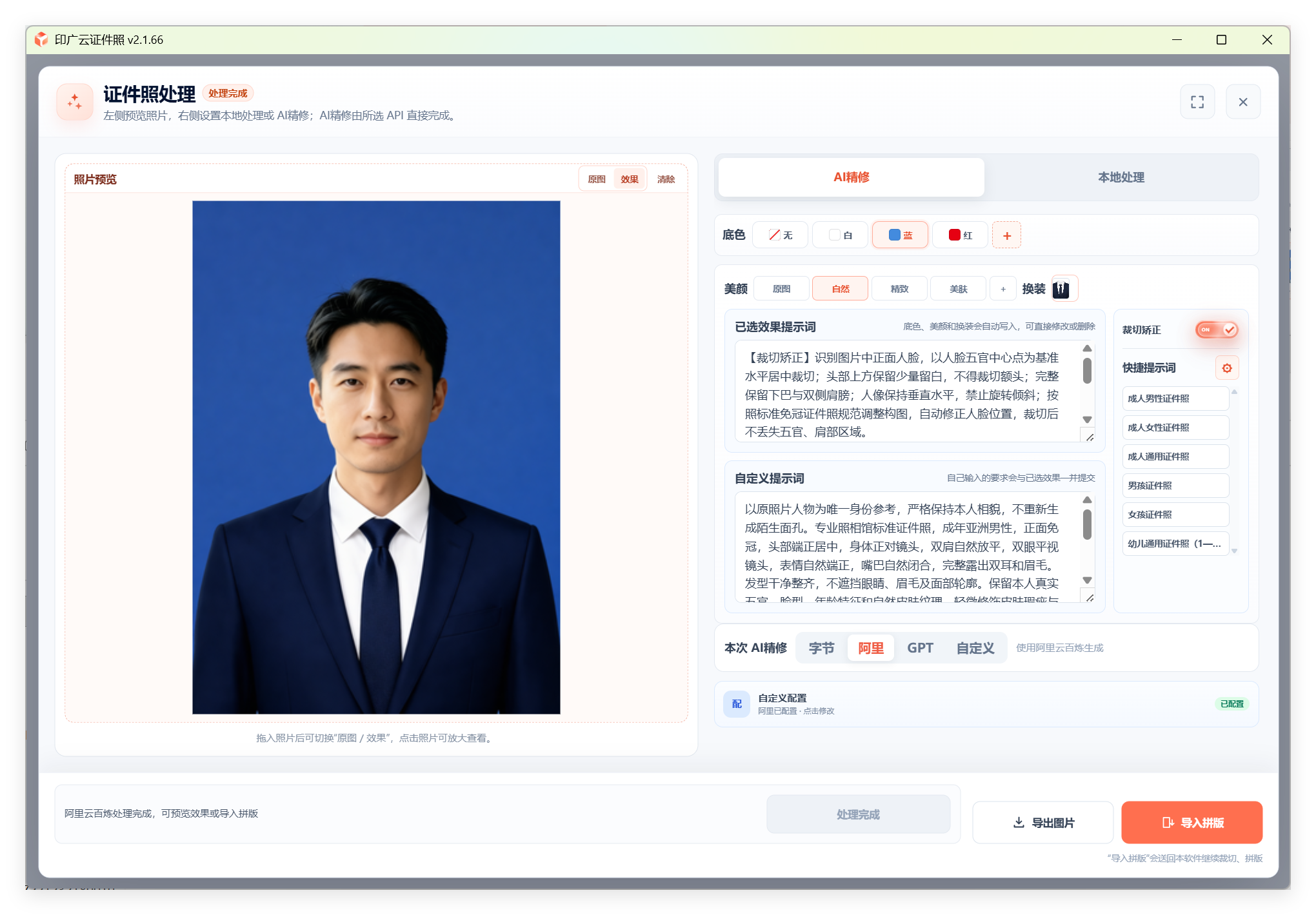
支持手动裁剪、四角等比例缩放、换底色、渐变背景、美白磨皮和 AI 精修;本地处理优先,只有主动使用 AI 时才上传。
原图只负责裁切和修正;进入排版队列后,每个对象独立预览、旋转、复制和定位,排版操作不会反向修改原图。
支持手动裁剪、四角等比例缩放、换底色、渐变背景、美白磨皮和 AI 精修;本地处理优先,只有主动使用 AI 时才上传。
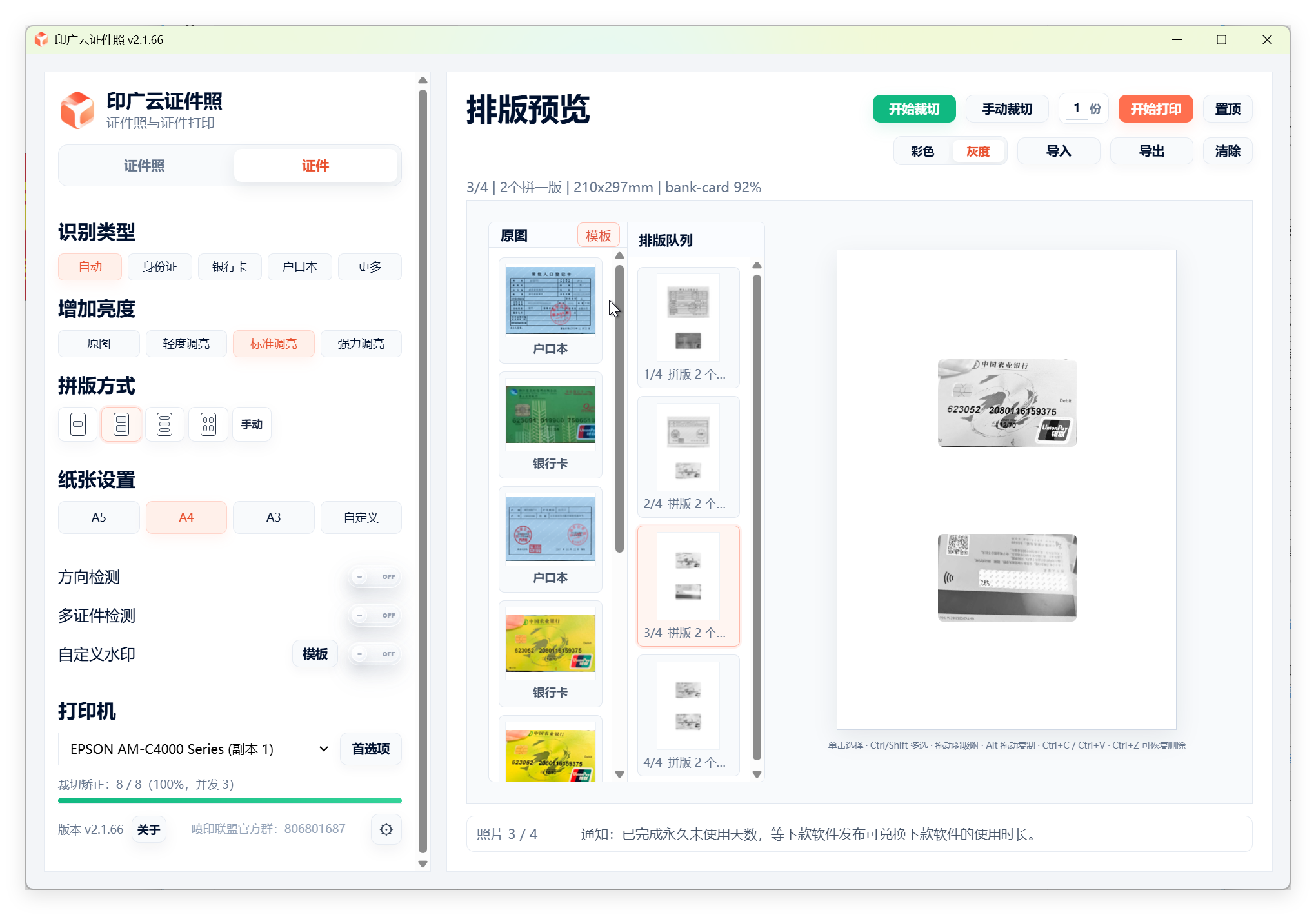
身份证、银行卡、户口本等照片拖入后先保留原图,点击“开始裁切”才执行检测;可双击编辑、旋转 90° 和手动修正。
裁切结果作为独立图片进入排版队列。可选择 1、2、3、4、6、8 张或手动排版,四张默认按两行两列排列。
手动排好的对象、方向、纸张和间距可保存为图形模板,下次一键调用;模板可导出分享给其他门店使用。
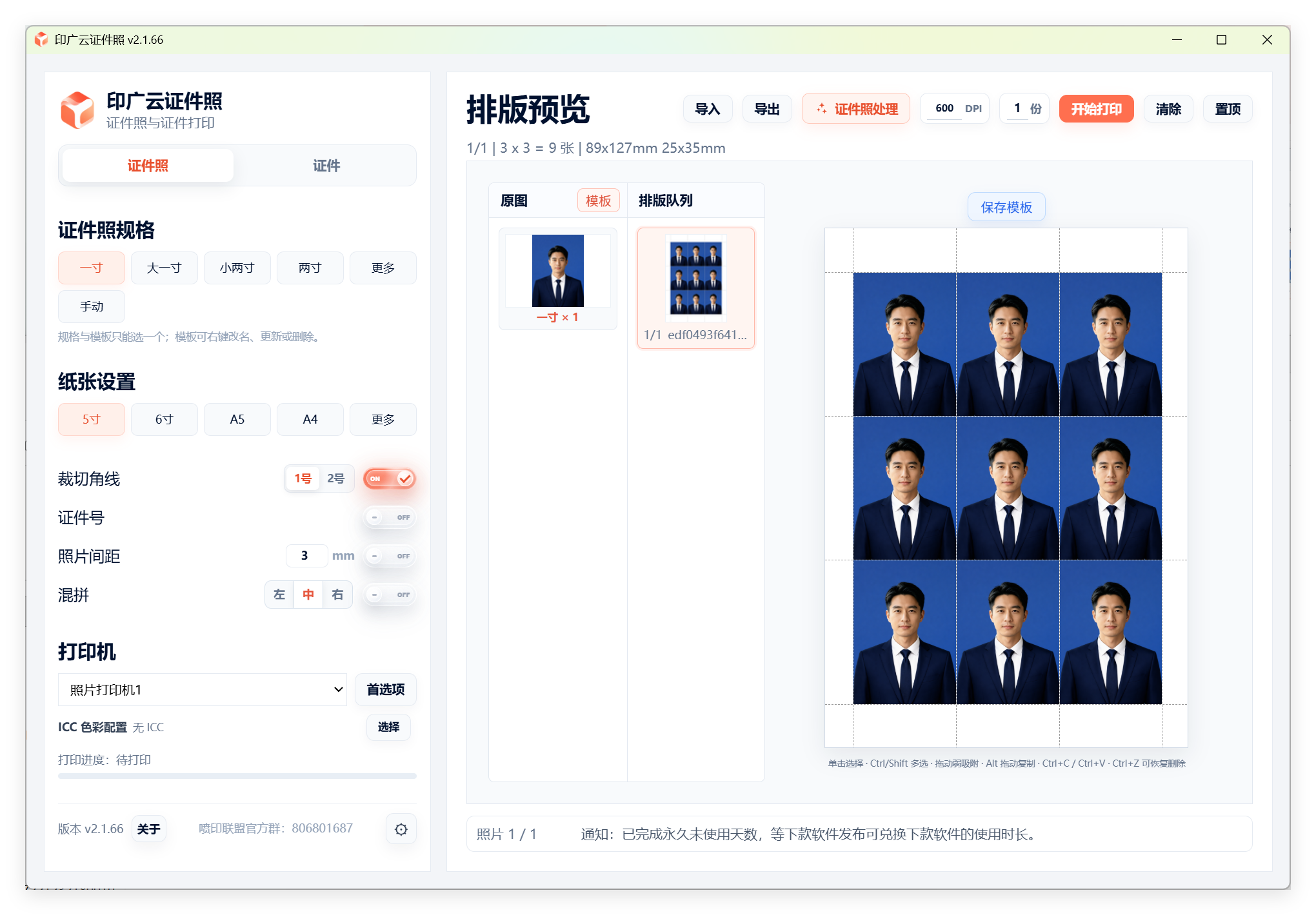
支持 5 寸、6 寸、A5、A4、A3 和自定义纸张,按打印机记住首选项与 ICC 配置,预览无误后直接打印或导出。
证件拼版可开启文字水印,选择模板后编辑内容、字体、颜色、透明度和位置,适合样张、复印件与业务留档。
安装 Windows 10 / 11 x64 正式版。打开软件后,顶部选择“证件照”或“证件”,再设置常用尺寸、纸张和打印机。
把 JPG、PNG 等图片直接拖入右侧区域,也可以点击空白区域选择文件。证件模式不会在拖入后立即裁切。
在原图编辑中拖动裁切框或四个角等比例缩放;证件方向不正确时使用右键菜单或工具栏旋转 90°。
选择一张、两张、四张等快速排版,或切换“手动”。手动模式下可拖动、旋转、复制、删除对象,并保存为模板。
证件照可进入处理窗口换底、美颜或 AI 精修;证件可开启自定义水印。完成后导入排版,效果与原图可随时对照。
确认纸张尺寸、方向、照片数量、裁切线和间距,再选择打印机。需要交付电子文件时使用“导出”。
加入 QQ 群获取更新通知、教程补充和问题反馈支持。